目录
打工人的观赛神器:移动端看球的痛点与解决方案
2026世界杯的脚步日益临近,对于广大“打工人”和学生党来说,由于时差和日常工作、学习的安排,很多精彩比赛往往发生在我们通勤、办公或是社交聊天的间隙。传统的全屏观赛模式虽然沉浸感强,但在需要频繁回复消息、处理紧急工作或查询地图时,频繁切出直播界面往往会让我们错过关键的进球瞬间。
作为2026世界杯的官方合作伙伴,咪咕视频体育针对移动端用户的多任务处理需求,提供了深度优化的解决方案。通过合理配置“画中画(PiP)”、“悬浮窗”以及“后台音频播放”功能,你可以在看球的同时回复微信、刷社交媒体,甚至在闭眼小憩时通过声音“听球”,真正实现随时随地、一心二用两不误。
iOS系统:咪咕视频画中画(PiP)功能开启与使用技巧
对于苹果iPhone用户,iOS系统自带的“画中画”功能与咪咕视频App完美适配,可以实现无缝的小窗口播放。
第一步:确认系统与App设置
- 确保您的iPhone已升级至iOS 14或更高版本。
- 进入手机“设置” > “通用” > “画中画”,确保“自动开启画中画”功能已处于打开状态。
第二步:在咪咕视频App内启用
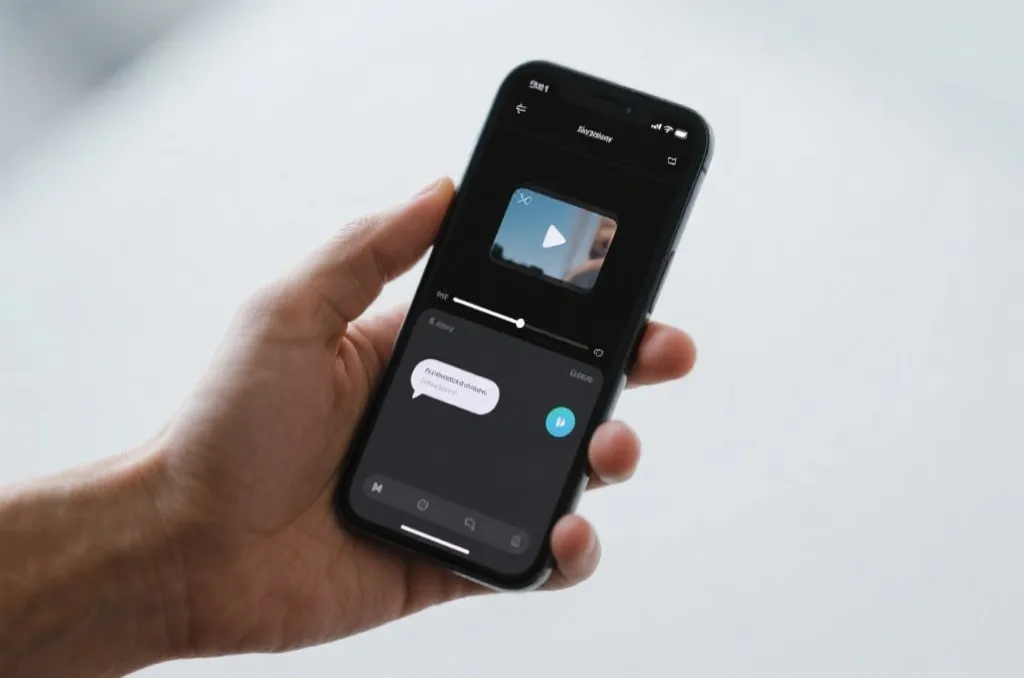
打开咪咕视频App,进入世界杯直播间。在播放器界面,您可以点击右上角的“画中画”图标(通常是一个双窗口叠加的标识),或者直接从屏幕底部向上轻扫返回主屏幕。此时,直播画面会自动缩放为一个悬浮在屏幕上的小窗口。
画中画高级使用技巧
- 调整大小: 双击小窗口,或者使用双指捏合手势,可以在小、中、大三种尺寸之间自由切换。
- 隐藏窗口: 如果临时需要看清屏幕边缘的内容,可以将小窗口直接拖动到屏幕的左侧或右侧边缘。此时画面会隐藏,仅留下一个拉手机头,但声音依然会继续播放,再次拉出即可恢复画面。
Android系统:悬浮窗权限设置与无缝切换指南
Android系统的开放性为用户提供了极高的自由度。在安卓手机上,咪咕视频的“悬浮窗”功能可以让你在操作其他应用时,将直播画面置顶显示。
第一步:授予“悬浮窗”系统权限
由于Android系统的安全机制,使用悬浮窗前必须先手动授权:
- 打开手机“设置”,进入“应用管理”或“权限管理”。
- 找到“咪咕视频”,点击进入权限设置列表。
- 找到“悬浮窗”、“显示在其他应用上层”或“后台弹出界面”选项,将其设置为“允许”或“始终允许”。
第二步:一键开启悬浮窗观赛
在权限开启后,打开咪咕视频App的世界杯直播。在横屏或竖屏播放状态下,点击播放器工具栏上的“悬浮窗”按钮,或者直接按手机的Home键/手势返回桌面。此时,一个精美的小窗口就会呈现在您的手机桌面上。配合咪咕的无延迟直播技术,即使在悬浮窗模式下,画面与声音依然保持高度同步。
如何开启“后台收听”模式(适合开车、通勤用户听球)
在拥挤的地铁上、嘈杂的公交车里,或者在专心开车时,盯着屏幕看球不仅不方便,还存在安全隐患。此时,咪咕视频的“后台音频播放”(听球模式)是你的最佳选择。
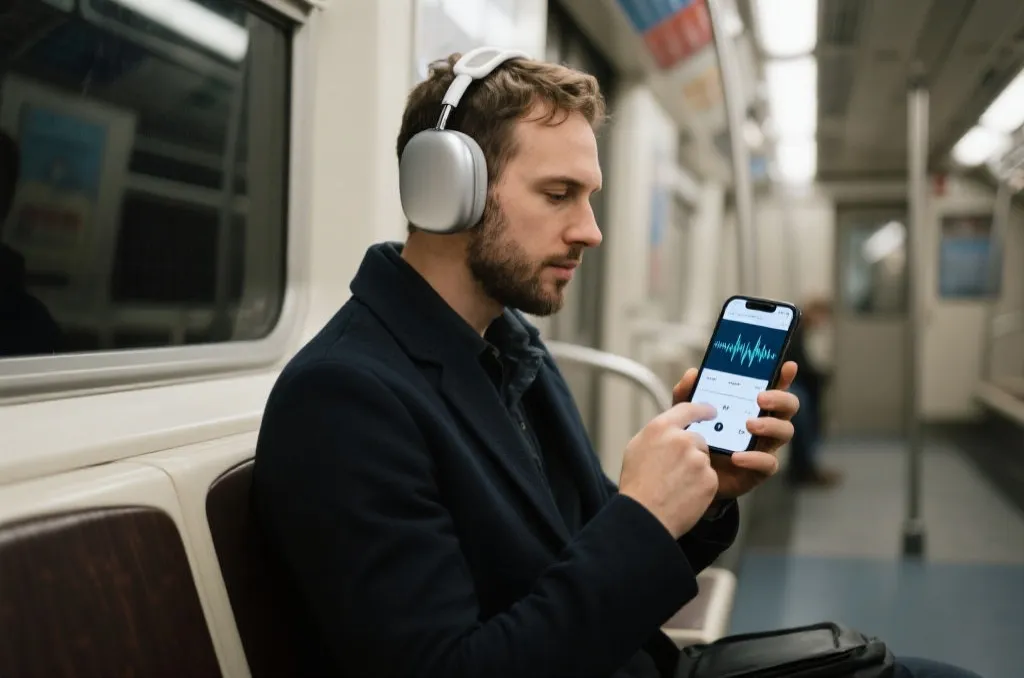
开启该功能非常简单:在直播间播放界面,点击播放器控制栏上的“音频播放”或“后台听球”图标,此时视频画面将关闭,系统会自动切换为纯音频流。即使你锁屏手机,或者切换到其他导航、阅读软件,耳畔依然能清晰听到解说员激情澎湃的声音,犹如收听专业的体育电台,极大地丰富了通勤路上的娱乐体验。
移动网络下的省流量观赛设置建议
在户外使用移动数据网络时,频繁使用小窗口或后台播放可能会在不知不觉中消耗大量流量。为了避免话费超支,建议您在咪咕视频App中进行以下优化设置:
| 设置项目 | 推荐配置 | 适用场景与效果 |
|---|---|---|
| 清晰度选择 | 标清 (540P) 或 高清 (720P) | 在小窗口模式下,屏幕物理尺寸较小,中低清晰度即可保证极佳的视觉效果,且能节省超过50%的流量。 |
| 智能免流套餐 | 绑定专属免流卡 | 如果您是移动、联通或电信的专属免流卡用户,请在App内激活免流特权,免去流量后顾之忧。 |
| 后台播放模式 | 仅音频流 | 在纯听球模式下,系统不拉取视频帧,流量消耗仅为视频模式的十分之一。 |
此外,如果您希望在回到家中享受更极致的视觉盛宴,可以参考我们之前发布的多视角直播观赛指南,自由切换机位,全方位锁定绿茵场上的每一个细节。现在就拿起手机,按照本篇教程完成设置,开启您的2026世界杯无缝观赛之旅吧!
继续关注2026世界杯官方直播
咪咕体育提供小组赛、淘汰赛、半决赛与决赛焦点之战高清直播服务。